Affichage des articles dont le libellé est fenêtre. Afficher tous les articles

lundi 29 août 2011

"La fenêtre d’historique" de Photoshop

"La  fenêtre d’historique" de Photoshop  


            Bonjour,

       Aujourd'hui on va voir l'utilisation de la fenêtre "historique" de Photoshop.

       La fonctionnalité de cette fenêtre est la même que celle de "touche Annuler frappe"  dans Microsoft Word: 

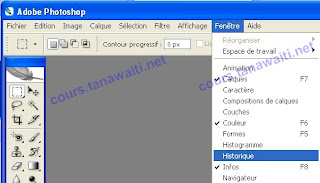
 Pour ouvrir cette fenêtre, on clique sur "Fenêtre" de la barre des menus, puis sur "Historique":


          Après, on obtient cette fenêtre ( j 'ai ouvert une image nommée "demande.jpg"):
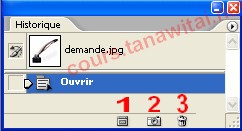


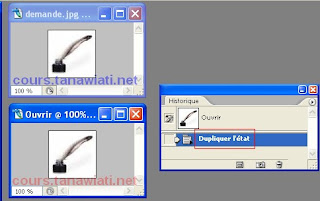
1- Si on clique dessous, on va créer un nouveau fichier de l’état actuel de notre travail vers un nouveau état, c 'est à dire on va dupliquer l'image:
                                       
2-Créé nouvelle action (Pour comparer les différentes actions faites).
3-Supprime l’action sélectionnée.


Réalisé par : S. DAHANI
Lire aussi:


" La fenêtre des infos" sous Photoshop

" La fenêtre des infos" sous Photoshop


Bonjour,

on a fini notre premier niveau qui concerne les cinq premières leçons,maintenant on va passer à un autre niveau, avec la 6ème leçon " La fenêtre des infos" sous Photoshop.

         Pour visualiser les informations sur Photoshop,choisissez 
dans la barre des menus "Fenêtre" puis cliquez sur infos (ou appuyez directement sur la touche F8 ):


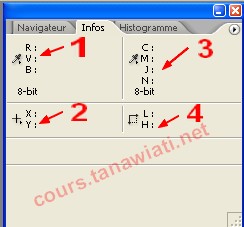
         Puis vous obtenez une petite fenêtre à droite, qui affiche les informations concernant votre image, quand le curseur se positionne sur l'image les informations changent de valeurs:


1- Affiche les couleurs de l’écran RVB.(Rouge/Vert/Bleu)
2- Affiche le point de croisement de la langueur et de la largeur.
3- Affiche les couleurs d’imprimante CMJN.4- Affiche les dimensions.


Réalisé par : S. DAHANI
Lire aussi:


Commentez ICI