Affichage des articles dont le libellé est trajet. Afficher tous les articles

lundi 29 août 2011

"Tracer des chiffres ou bien des lettres à l’aide des trajets" sousPhotoshop

"Tracer des chiffres ou bien des lettres à l’aide des trajets" sous Photoshop


(voir la vidéo en bas)


Bonjour,

Aujourd’hui on va voir comment tracer des chiffres ou bien des lettres à l’aide des trajets sous Photoshop.

J’ai choisis de faire plus de cours sur les trajets, car ils constituent l’outil le plus important dans Photoshop, pour cela il faut refaire la pratique de ces cours pour bien maîtriser cet outil.

Alors, maintenant on va ouvrir un nouveau document :


Puis on doit afficher la grille pour faciliter le travail (Leçon 10).

Ensuite on commence à tracer un chiffre ou une lettre en indiquant les points, à l’aide de « l’outil plume », qu’on a vu dans plusieurs leçons.

Remarque :

Moins on a des points  plus le travail sera plus net.


On commence par une lettre, on prend par exemple la lettre « F » :


Maintenant on va tirer les points selon la forme qu’on veut obtenir, en utilisant « l’outil conversion de point » à cliquez sur le bouton droit de la souris sur « l’outil plume » et choisissez « l’outil conversion de point » :


Enfin enlevez la grille et voilà le résultat obtenu pour cet exemple :


 Maintenant on va essayer avec les chiffres, on prend par exemple le chiffre 3 :


On va changer la couleur du calque (voir la leçon 15), puis on choisit l’outil conversion de point :


Et voilà le résultat sans grille :


Je vous propose cette vidéo, pour bien comprendre le cours :

 Merci pour votre attention et à bientôt.

Réalisé par : S. DAHANI
Lire aussi:


" Créer une fleur avec les trajets" sous Photoshop

" Créer une fleur avec les trajets" sous Photoshop


(voir la vidéo en bas)


Bonjour,

Aujourd'hui, on va voir comment "Créer une fleur avec les trajets" sous Photoshop.


Ouvrez un nouveau fichier (Leçon 2)  et afficher la grille (Leçon 10) pour faciliter le travail:


Puis fixez huit points sous cette forme, à l'aide de "l'outil plume":


Avec le bouton droit de la souris cliquez sur "l'outil plume" et choisissez " Outil Conversion de point":


Faites cliquez et glissez vers la direction qui convient selon la forme que vous voulez obtenir:


Choisissez une couleur pour votre fleur:


Sur le calque cliquez avec le bouton gauche de la souris et choisissez "Dupliquer le calque":


Choisissez un nom comme l'indique l'image, et valider par "OK":


Ensuite choisissez une couleur pour la petite fleur et  réduisez le deuxième calque en appuyant sur (Ctrl+t), puis faites -la glisser dans la première: 


Enfin enlevez la grille et voilà le résultat final:

Voir cette vidéo pour bien comprendre l'astuce des trajets:

Remarque:

Il faut bien maîtriser les trajets car il constitue l'outil le plus important dans Photoshop.

Merci pour votre attention, à bientôt. 

Réalisé par : S. DAHANI
Lire aussi:


"Tracer une courbe" avec Photoshop

"Tracer une  courbe" avec Photoshop


(voir la vidéo en bas)


Bonjour,

         on a fini notre deuxième niveau, qui concerne les manipulations de base.Maintenant on va passer à un autre niveau, sous forme de petites créations, on commencera par la 16ème leçon " Créer un trajet courbé" avec Photoshop.

Ouvrez un nouveau document ( leçon 2):


Puis choisissez "l'outil plume" de la palette des outils:


Tracez un trait:


Choisissez dans la barre des outils (dans style) "Style par défaut (aucun)" , et la couleur de votre choix:


Puis cliquez dans le vide et glisser vers le haut :


Dela même manière cliquez encore dans le vide et glissez vers le bas:


Pour finir cliquez sur " outil de sélection directe":


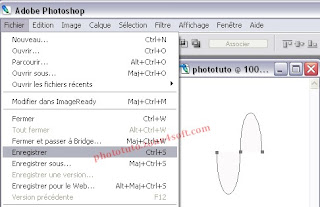
Enfin enregistrez votre courbe finale:


Voilà une vidéo qui vous aide à bien comprendre le cours:


Réalisé par : S. DAHANI


Lire aussi:


Commentez ICI