Affichage des articles dont le libellé est bouton. Afficher tous les articles

jeudi 8 septembre 2011

"Créer un bouton avec une couleur lumineuse " sous Photoshop

"Créer un bouton avec une couleur lumineuse " sous Photoshop


(voir la vidéo en bas)


Bonjour,

Aujourd'hui, on va voir comment "Créer un bouton avec une couleur lumineuse " sous Photoshop.

Ouvrez un nouveau document (Leçon 2), et choisissez "l'outil rectangle arrondi", dessinez votre bouton, choisissez une couleur( de préférence "Jaune"):


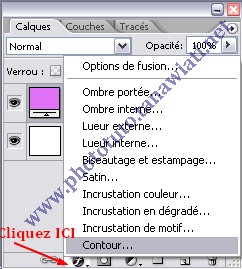
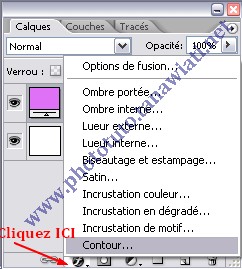
Puis, dans le calque, cliquez sur "f" et ensuite "contour", cochez "Ombre emportée"et "Lueur externe" et décochez "contour", enfin cliquez sur "OK":


Maintenant, allez sur la barre des menus, cliquez sur "Filtre", "Rendu" et "Halo":


Une fenêtre apparaîtra, saisissez  une valeur de votre choix pour la luminosité et cochez "Focal fixe film":


Ensuite en utilisant "l'outil texte" saisissez votre texte et appliquez les mêmes modifications faites sur le bouton ( sans utiliser le menu "Filtre").

Voilà le résultat final:


 Je vous propose une vidéo qui va bien vous aider à comprendre:

Réalisé par: S.DAHANI

Lire aussi:


mardi 6 septembre 2011

"Créer un bouton orange simplifier" avec Photoshop

"Créer un bouton orange simplifier" avec Photoshop


(voir la vidéo)


Bonjour,

Aujourd'hui, on va voir comment créer un bouton orange simplifier avec Photoshop.

Ouvrez un nouveau document (Leçon 2), puis choisissez "l'outil rectangle arrondi" de la palette des

outils, dessiner votre bouton et cliquez sur "f" dans le calque puis "contour", cochez "Ombre portée",

"Lueur externe" et "Lueur interne" et décochez "contour":


 Puis changer la couleur du bouton en orange:


Tapez votre texte à l'aide de "l'outil texte" et choisir un style de votre choix:


Je vous invite à regarder cette vidéo pour bien comprendre: 

Réalisé par: S. DAHANI

Lire aussi:


lundi 5 septembre 2011

"Créer un bouton neige" avec Photoshop

 "Créer un bouton neige" avec Photoshop


Bonjour,

Aujourd'hui, on va voir comment créer un bouton neige avec Photoshop.

Ouvrez un nouveau document ( leçon 2), et choisissez "l'outil rectangle arrondi" de la palette des outils, et tracez un rectangle:


Puis changez le style de votre bouton(Sur le calque cliquez sur "f" puis sur contour):


Cliquez sur style et choisissez le style "surpulvérisation(texte)"  :


Et choisissez la couleur grise :


Ensuite saisissez le contenu du bouton à l'aide de "l'outil texte" de la palette des outils:


 Sélectionnez votre texte et changez lui la couleur ou le style, voilà le résultat final:


Pour mieux comprendre, je vous propose cette vidéo: 

Réalisé par : S. DAHANI

Lire aussi:


dimanche 4 septembre 2011

"Créer un bouton satin" avec Photoshop


"Créer un bouton satin" avec Photoshop


(voir la vidéo en bas)


Bonjour,

Après avoir terminé ce niveau on passe à la création des boutons.

Ouvrez un nouveau fichier (Leçon 2), puis choisissez "l'outil rectangle arrondi" :


 Puis dessinez un rectangle et choisissez la couleur "Violet" ou bien entrez le code suivant "df71f6":


Ensuite sur la fenêtre des calques définissez un style de votre propre choix --> cliquez sur "f" puis sur contour:


Sur la fenêtre qui s'affiche cochez "Lueur interne" et "satin"et décochez la case "contour":


Maintenant on va saisir le contenu du bouton, en choisissant "l'outil texte" et on va aussi lui changer le style, voilà le résultat final:


Voilà une vidéo qui vous aide à bien comprendre:


Merci pour votre attention, à bientôt.

Réalisé par : S. DAHANI

Lire aussi:


Commentez ICI