Créer une sphère 3D avec Photoshop
(Voir la vidéo en bas)
Bonjour,
Aujourd'hui on va voir comment créer une sphère 3D avec Photoshop.
Ouvrez un nouveau document, puis Cliquez sur "Menu", "Calque","Nouveau calque de remplissage" et "Dégradé":


Choisissez un dégradé:

Créer un nouveau calque (Ctrl+Shift+N), puis utilisez "l'outil ellipse de sélection" dans la palette des outils et dessiner une ellipse:

Puis en utilisant "l'outil pot de peinture (G)" remplissez l'ellipse en noir:

Maintenant, cliquez sur "Filtre"de la barre des menus et choisissez "Rendu" puis "Halo" :

Et tapez "115" pour la luminosité et cochez "105 mm (normal)":

Ensuite, dans la barre des menus choisissez "Edition", "Transformation" et "Symétrie axe vertical":

Puis allez à "Filtre", "Déformation" et "Coordonnées polaires" dans la barre des menus, et vous allez obtenir une fenêtre comme la suivante (Réduisez le pourcentage à 50) et cochez Polaire en rectangulaire :

Refaire les deux dernières étapes (Filtre... et Edition), sauf que dans "Edition", cette fois-ci cochez Rectangulaire en polaire.
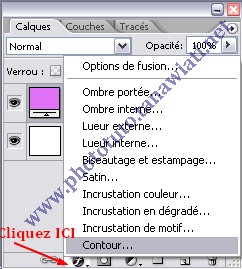
Ensuite suivez ces étapes:


Pour continuez votre création, je vous propose une vidéo qui va vous expliquez le cours étape par étape:
Réalisé par: S. DAHANI
Lire aussi:
“ Brûler votre texte (Effet flamme) avec Photoshop (Méthode2)” avec Photoshop
Changer la couleur d'une image en Noir et Blanc
Changer la couleur d'une image en Noir et Blanc